
Retur penjualan dalam kegiatan operasional apotek tentu saja lumrah dilakukan. Misalnya, pelanggan menerima produk yang salah atau terjadi kesalahan input selama transaksi, hingga barang yang dibeli harus dikembalikan karena beberapa alasan tertentu.
Kegiatan seperti ini tentu sangat berdampak pada akurasi stok dan juga konsistensi data dari laporan penjualan jika tidak dicatat secara tepat. Maka, GPOS Lite hadir dengan fitur Retur Penjualan yang memudahkan kamu apoteker untuk mencatat dan memproses pengembalian barang secara cepat dan rapi.
Simak langkah-langkah melakukan retur penjualan di GPOS Lite!
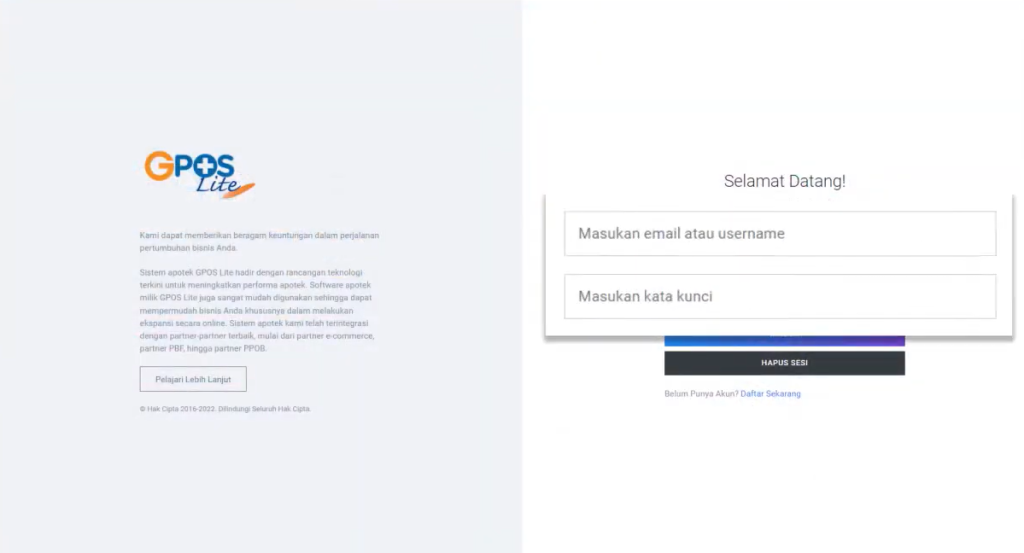
1. Login ke GPOS Lite
Masuk ke sistem menggunakan username dan password anda, lalu klik Masuk.
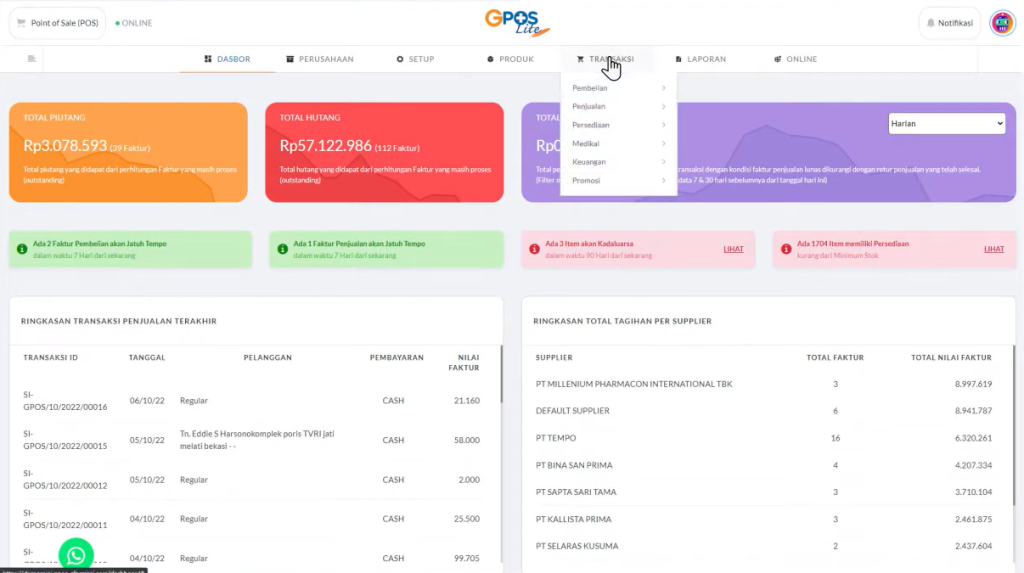
2. Buka Menu Transaksi
Setelah masuk ke dashboard, pilih menu Transaksi.
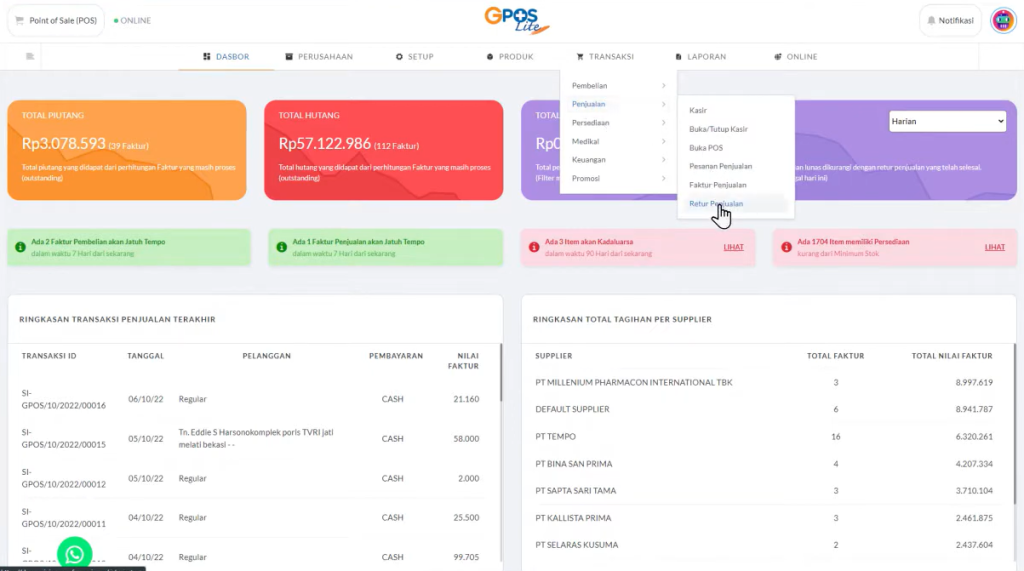
3. Masuk ke Menu Retur Penjualan
Pada menu Transaksi, pilih Penjualan, kemudian klik Retur Penjualan
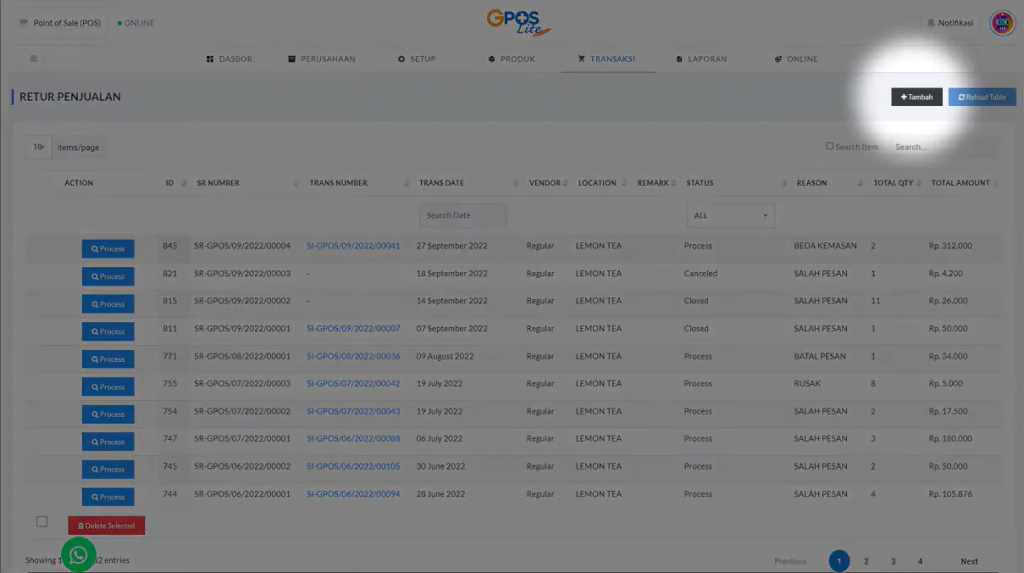
4. Buat Retur Baru
Klik tombol Tambah untuk memulai proses retur penjualan.
5. Pilih Invoice Penjualan
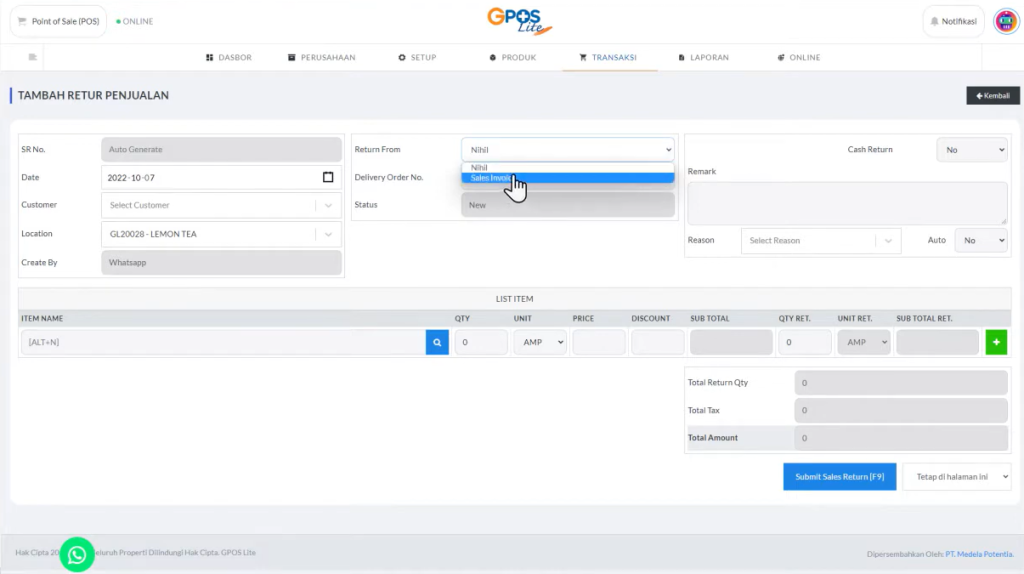
Supaya data transaksi yang diretur sesuai dengan transaksi sebelumnya, klik tombol Retur From lalu pilih Sales Invoice.
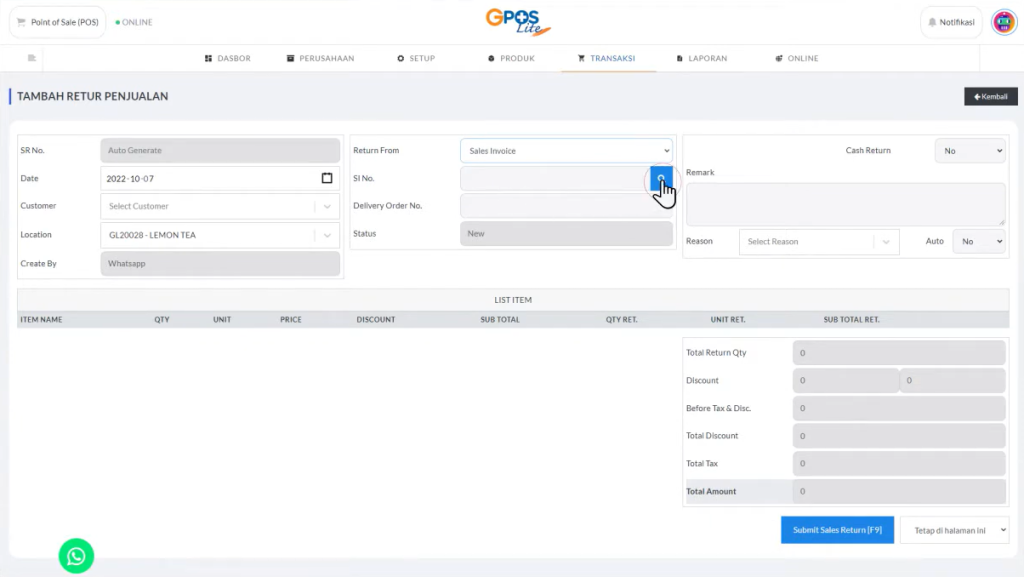
6. Klik tombol Search untuk mencari transaksi penjualan yang ingin diretur.
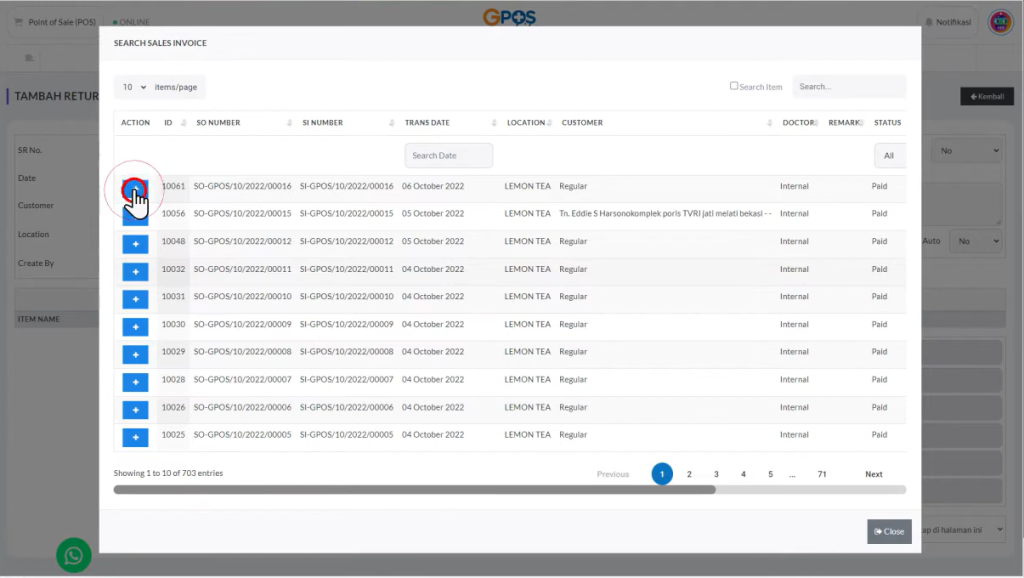
7. Setelah menemukan transaksi yang sesuai, klik tombol Tambah (+) pada transaksi tersebut.
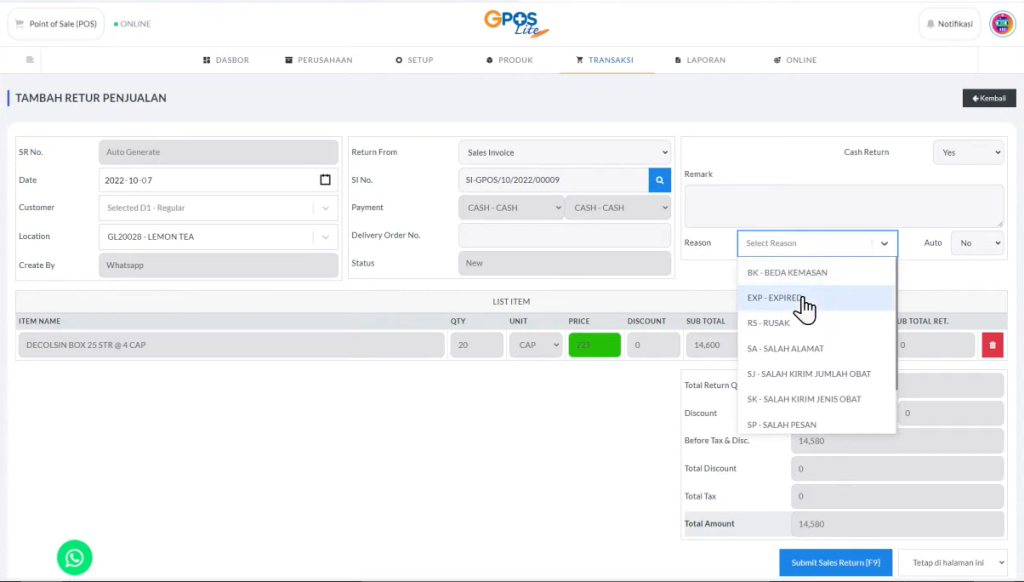
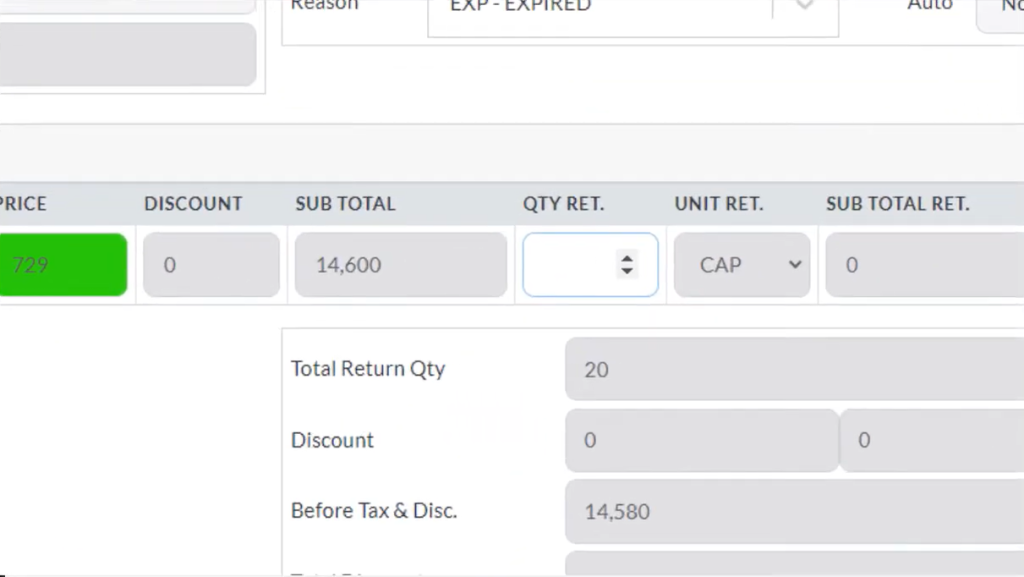
8. Tentukan Alasan Retur
Pilih alasan pengembalian pada kolom Reason.
9. Masukkan Jumlah Barang yang Diretur
Pada kolom QTY RET, masukkan jumlah barang yang dikembalikan pelanggan.
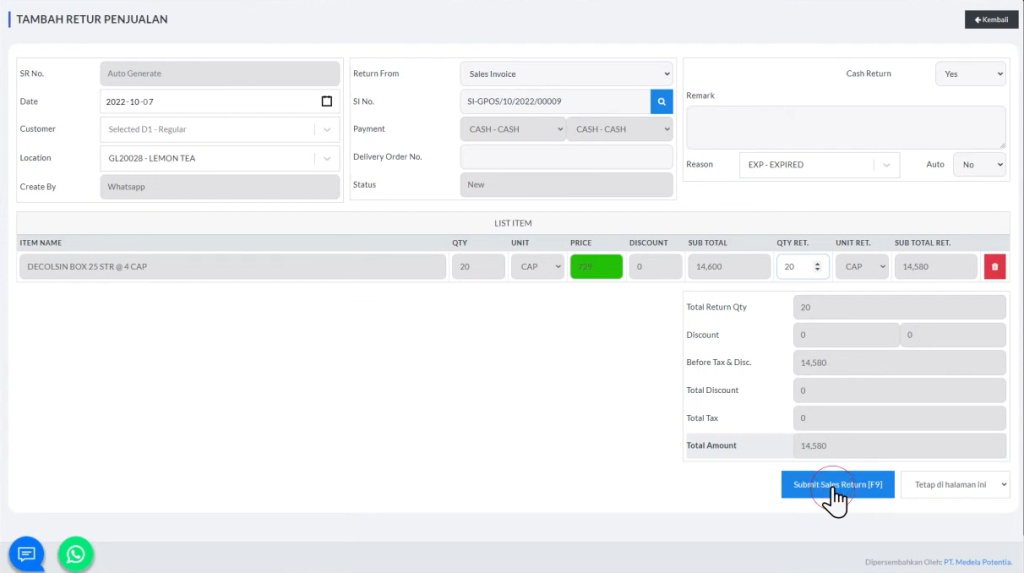
10. Simpan Retur Penjualan
Jika semua data sudah sesuai, klik Submit Sales Return (F9).
11. Proses Retur
Periksa kembali seluruh informasi yang muncul. Jika sudah benar, klik Process Sales Return (F9).
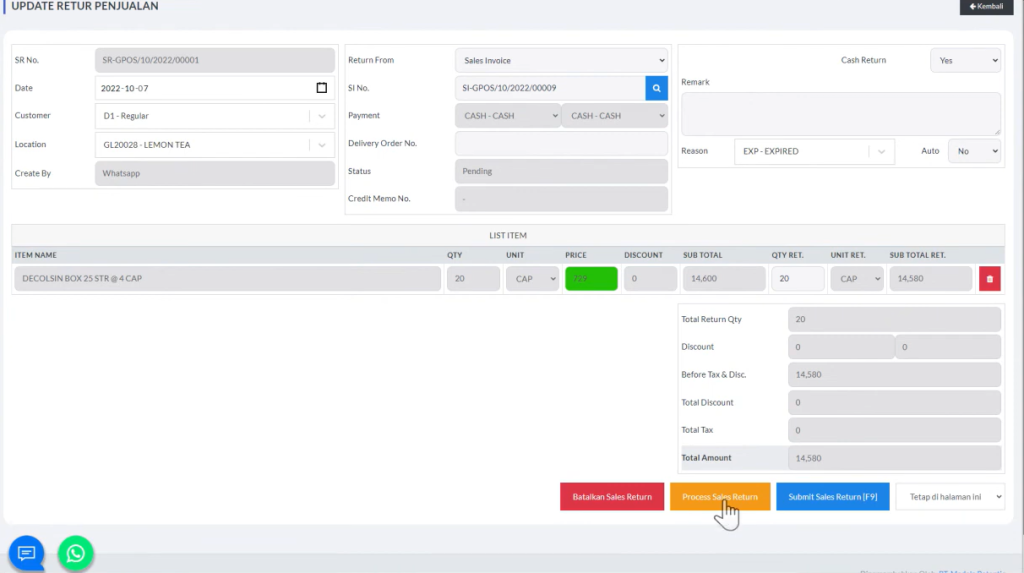
12. Retur Penjualan Selesai
Kini transaksi retur telah berhasil diproses. Data pengembalian tersimpan di sistem dan stok barang akan diperbarui secara otomatis sehingga tidak perlu melakukan penyesuaian secara manual.