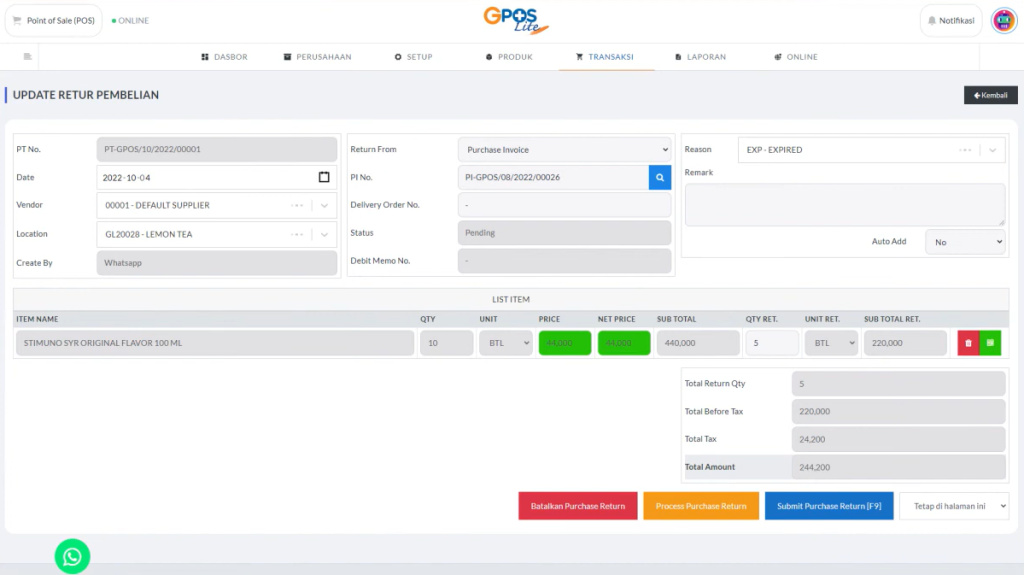
Retur pembelian digunakan ketika apotek perlu mengembalikan barang kepada supplier karena alasan tertentu, seperti barang rusak, salah kirim, atau tidak sesuai pesanan. Berikut langkah-langkah melakukan retur pembelian di GPOS Lite.
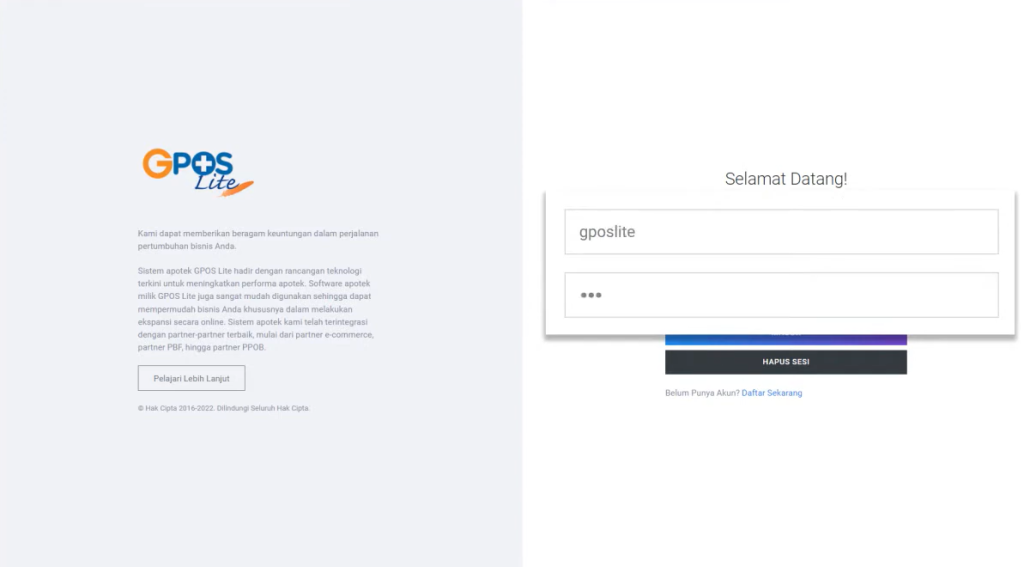
1. Login ke GPOS Lite
Masukkan Username dan Password Anda, lalu klik Masuk.
2. Buka Menu Retur Pembelian
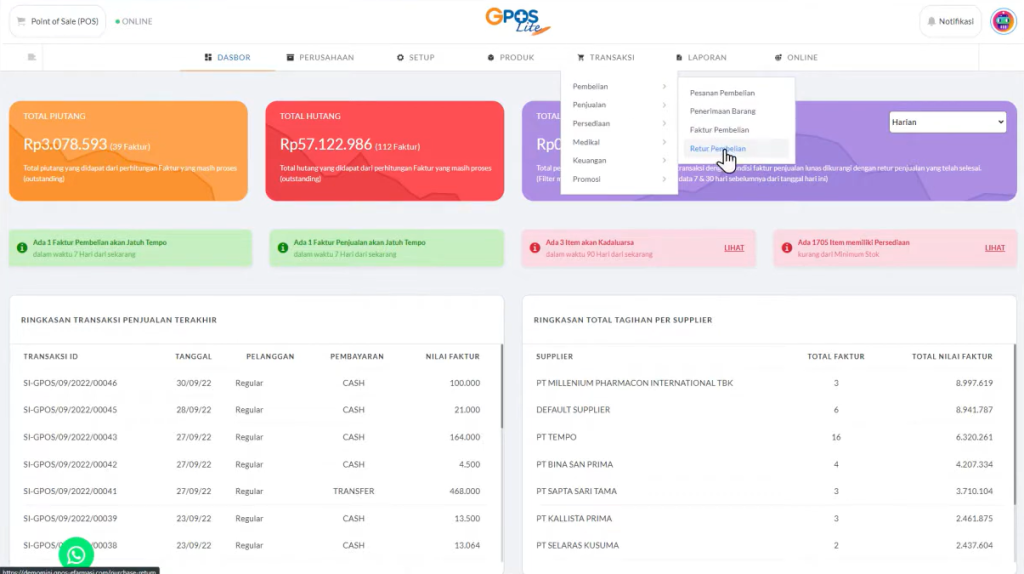
Pilih menu:
Transaksi → Pembelian → Retur Pembelian
3. Tambah Retur Pembelian
Klik tombol Tambah (+) untuk membuat transaksi retur baru.
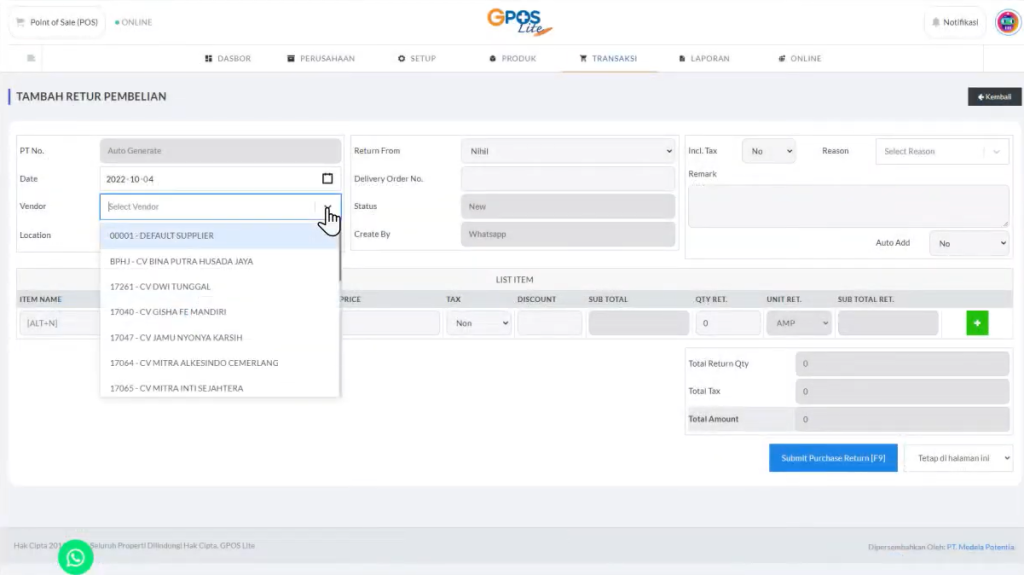
4. Pilih Vendor dan Sumber Transaksi
Pilih Vendor (Supplier) yang terkait dengan transaksi pembelian.
Pada bagian Return From, pilih salah satu sumber transaksi berikut:
- Purchase Invoice (Faktur Pembelian)
- Purchase Receipt (Penerimaan Barang)
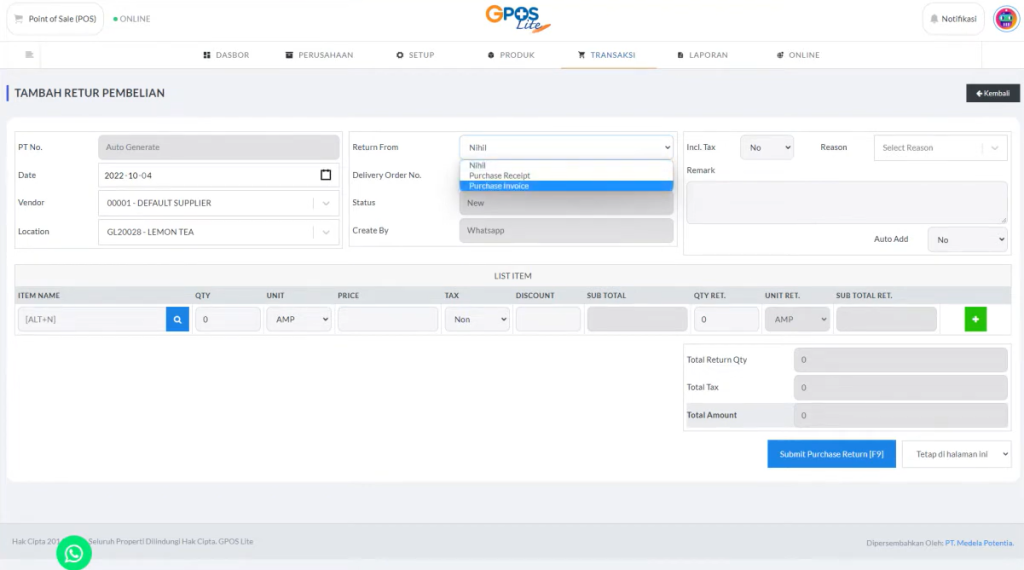
5. Cari Transaksi Pembelian
Klik tombol Search untuk mencari transaksi pembelian yang akan diretur.
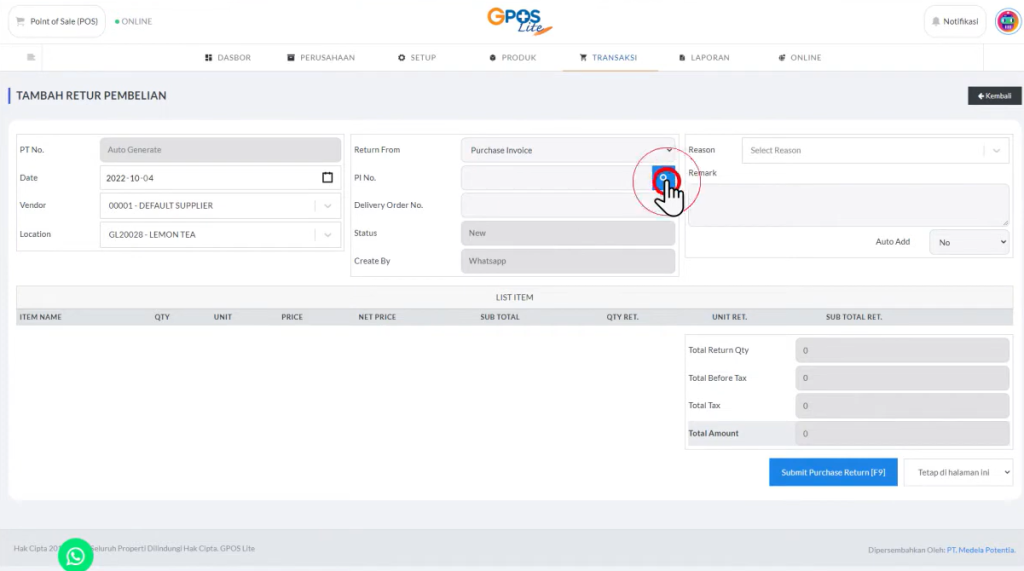
6. Pilih Transaksi
Setelah menemukan transaksi yang sesuai, klik tombol Tambah (+) untuk memasukkan transaksi ke dokumen retur.
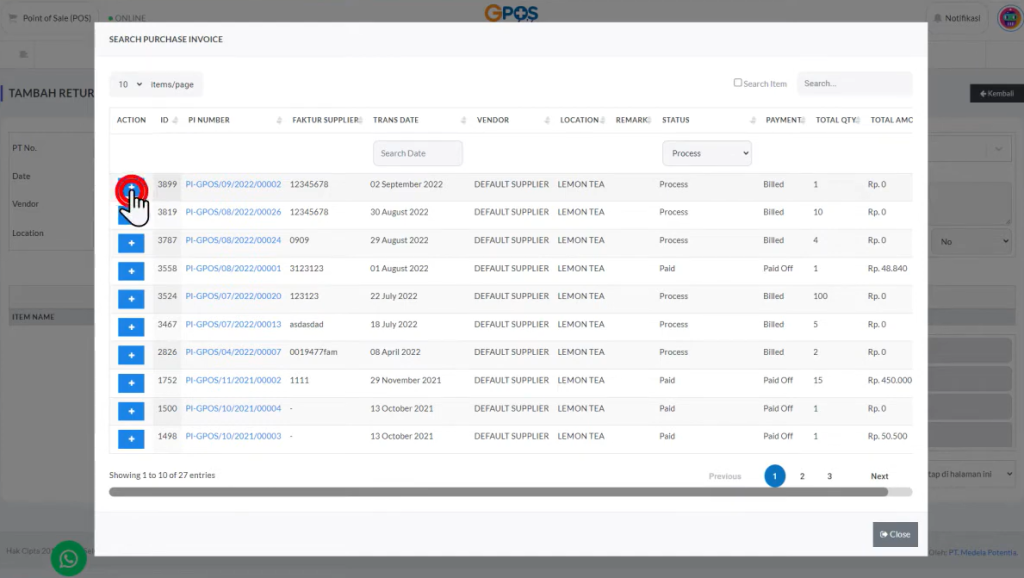
7. Pilih Alasan Retur
Pada kolom Reason, pilih atau masukkan alasan mengapa barang dikembalikan kepada supplier.
Contoh alasan:
- Barang rusak
- Barang kedaluwarsa
- Salah kirim
- Tidak sesuai pesanan
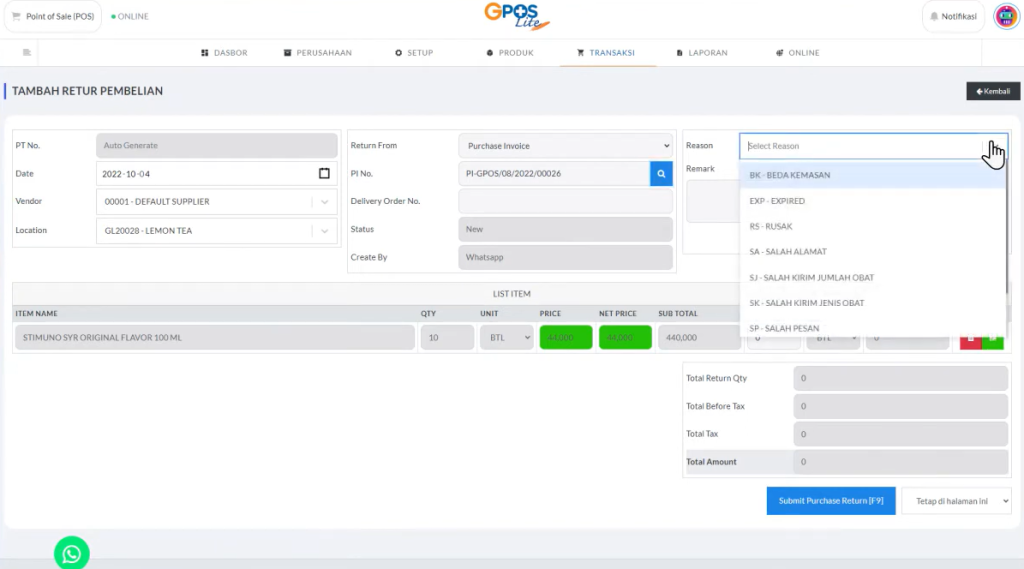
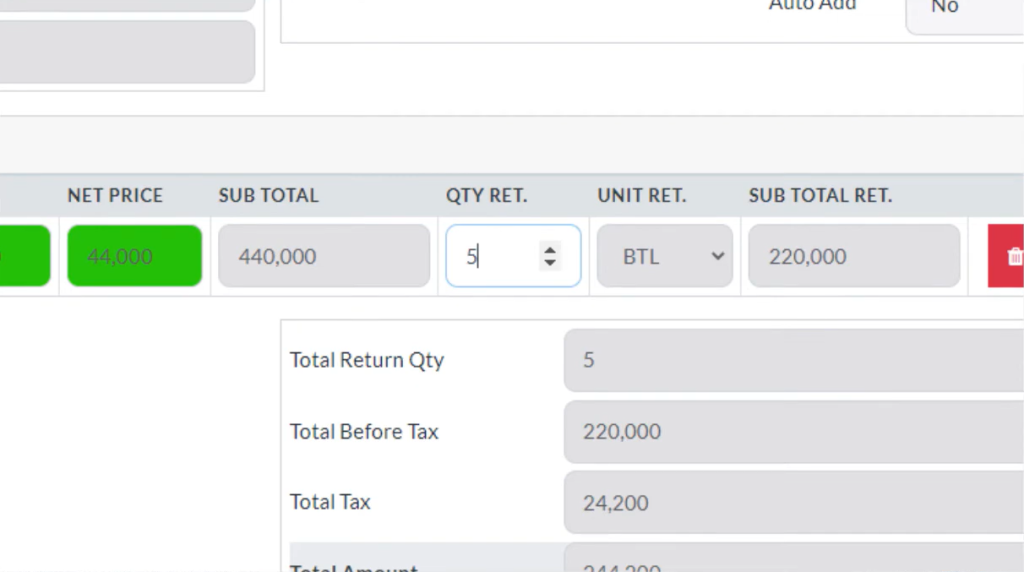
8. Tentukan Jumlah Barang yang Diretur
Masukkan jumlah barang yang akan dikembalikan pada kolom QTY RET.
Pastikan jumlah retur sesuai dengan kondisi barang yang akan dikembalikan.
9. Proses Retur Pembelian
Klik tombol:
Submit Purchase Return [F9]
Kemudian pilih:
Process Purchase Return
Retur pembelian berhasil diproses dan stok akan diperbarui sesuai transaksi yang dilakukan.